Como editar o perfil e os dados profissionais
O seu perfil tem os dados de acesso e os dados profissionais. O título, o registro e a assinatura desenhada saem no bloco de assinatura dos laudos em PDF.
Editar o perfil na web
- Em web.genno.app, clique em Perfil, no menu.
- Para mudar a foto, clique em Trocar foto ou avatar.
- Mude o Nome completo ou o E-mail.
- Clique em Salvar alterações. Aparece Perfil atualizado.
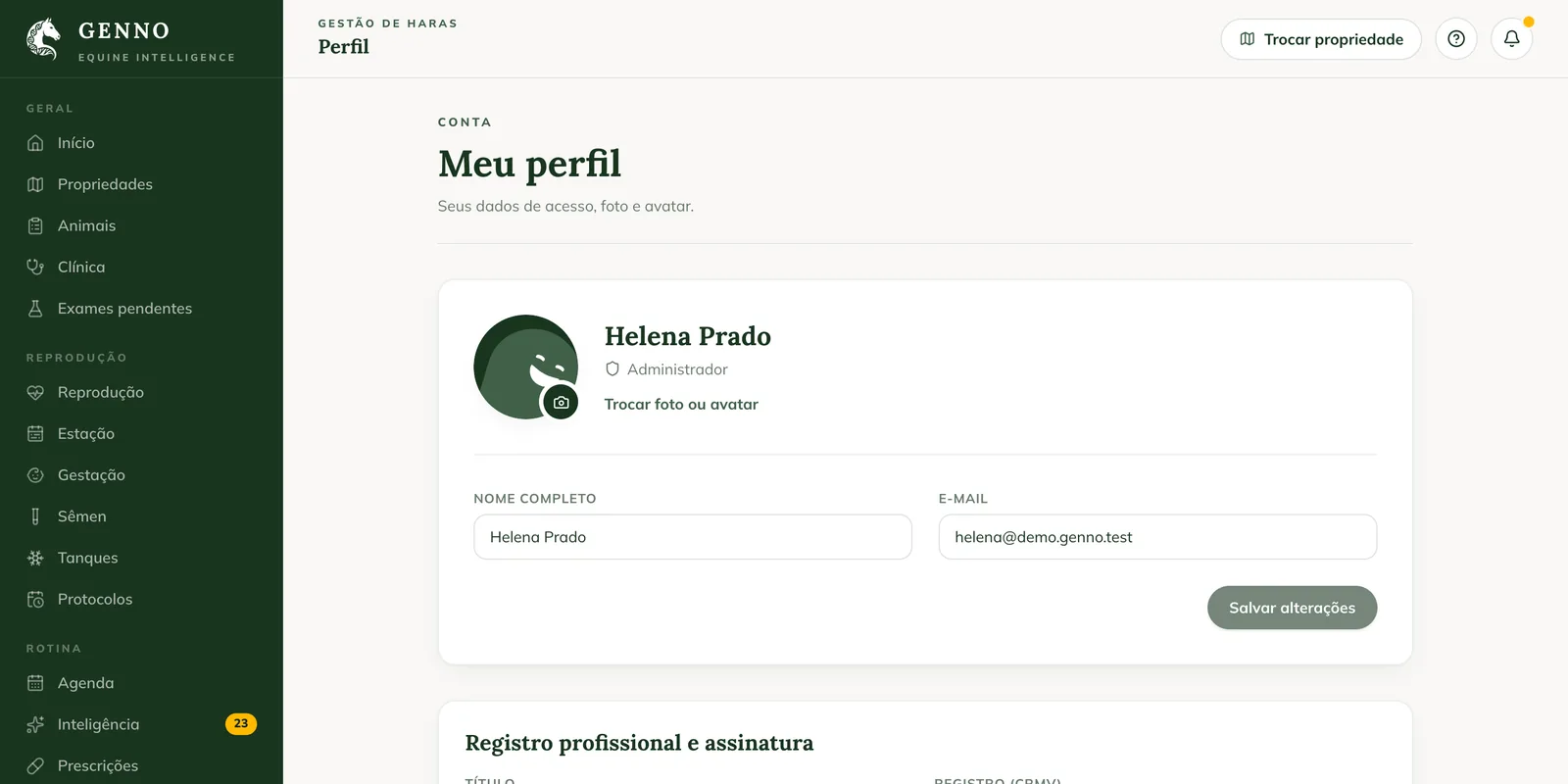
Abaixo do nome aparece o seu perfil de acesso. Quem muda o perfil é o administrador. Veja os perfis de acesso.
Preencher os dados profissionais
- No cartão Registro profissional e assinatura, preencha o Título, por exemplo "Médica-veterinária".
- Preencha o Registro (CRMV), por exemplo "CRMV-SP 12345".
- Preencha o Telefone / WhatsApp (para os proprietários). Ele aparece nos avisos do Portal, para o proprietário falar com você.
- Em Assinatura, desenhe a sua assinatura no quadro. Para refazer, clique em Limpar.
- Clique em Salvar registro.
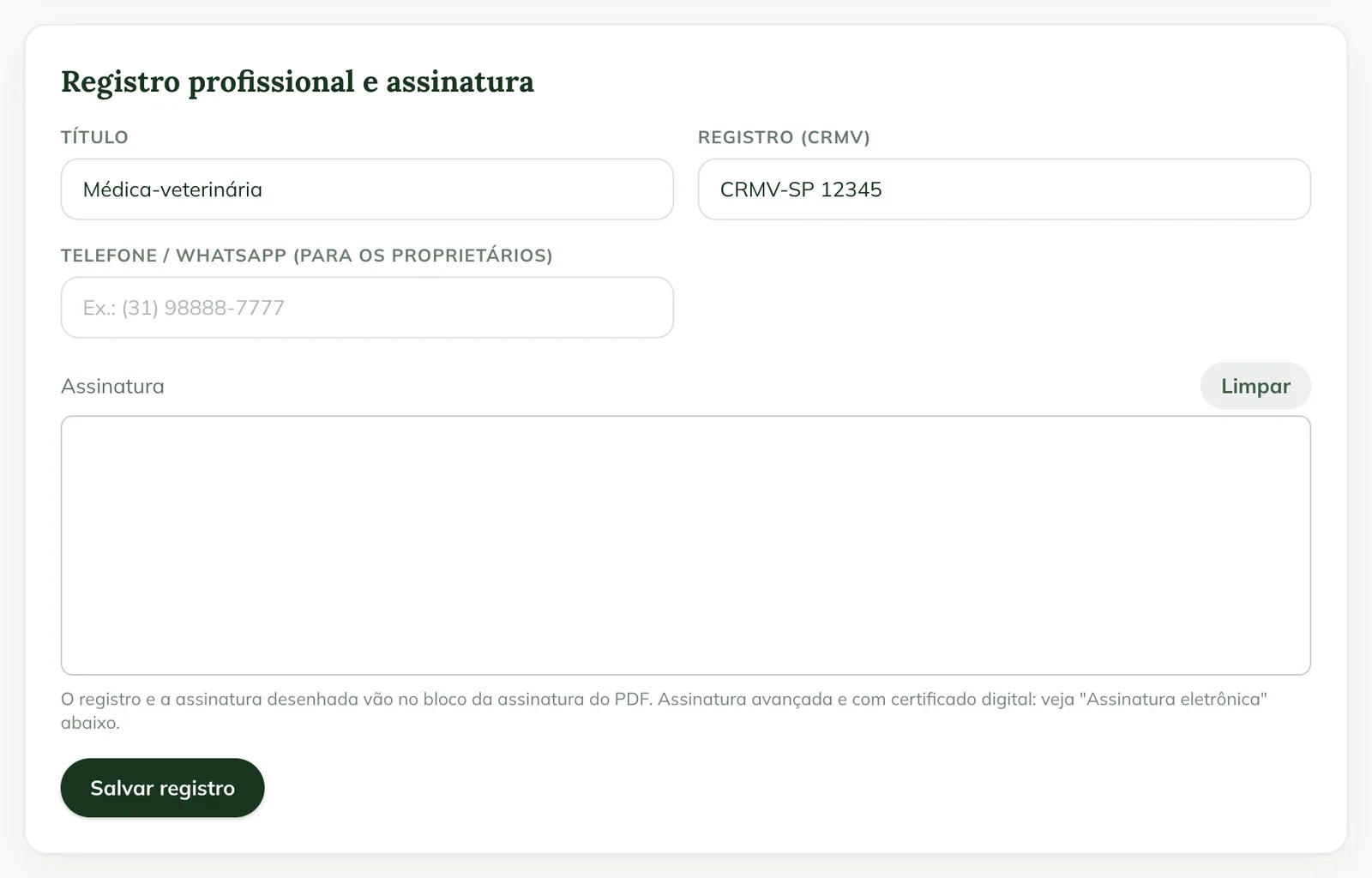
Sem o registro, o GENNO não deixa assinar laudos: aparece Cadastre seu registro profissional no perfil para assinar. A assinatura eletrônica avançada e a com certificado digital ficam no cartão logo abaixo. Veja como configurar a assinatura eletrônica.
No app
- Em Mais, toque em Meu Perfil.
- Toque na foto (Toque para alterar a foto), se quiser trocar.
- Mude o Nome ou o E-mail.
- Para trocar a senha, preencha Nova Senha. Deixe em branco para manter a mesma.
- Toque em Salvar Alterações.
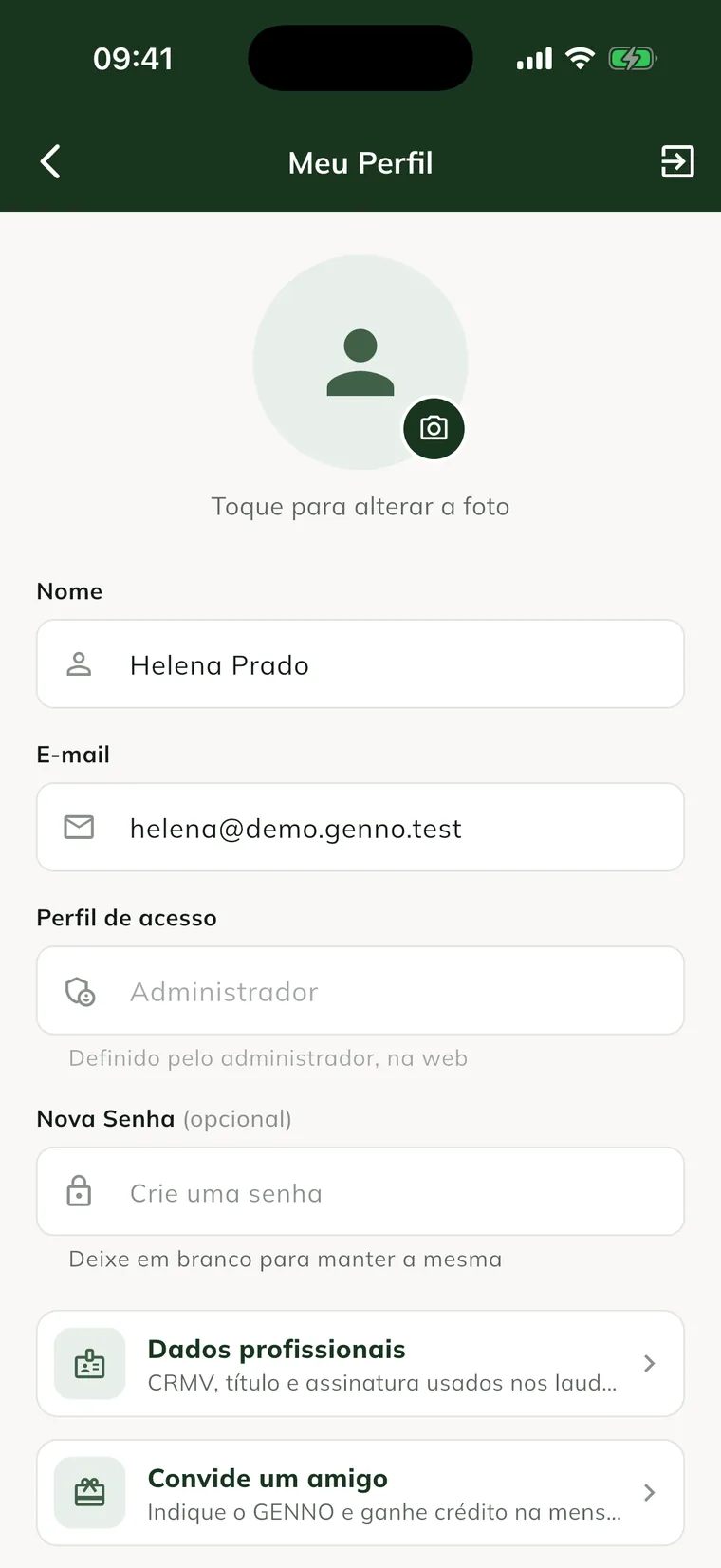
Toque em Dados profissionais para abrir o Registro profissional: Título, Registro (CRMV), telefone e Assinatura, desenhada com o dedo. Toque em Salvar.
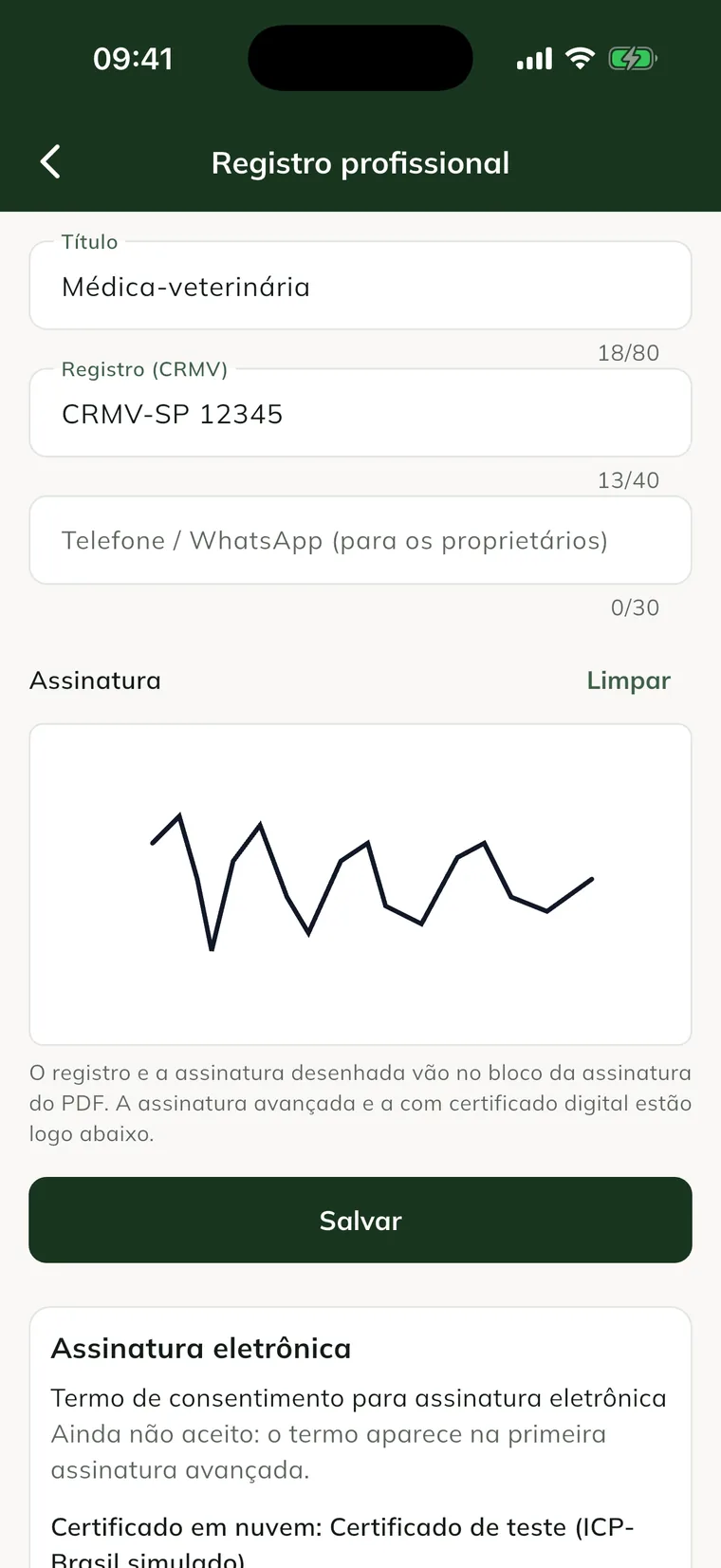
A troca de senha é feita no app. O perfil precisa de internet para salvar.
Problemas comuns
Apareceu "Cadastre seu registro profissional no perfil para assinar." Preencha o Registro (CRMV) e salve o registro.
Mudei o e-mail e não consigo entrar. Depois de mudar, entre com o e-mail novo e a mesma senha.
O perfil de acesso aparece como "Definido pelo administrador, na web". Só o administrador muda o perfil de acesso, em Usuários.
Próximos passos

Este artigo não resolveu?
Fale com a equipe GENNO. Conte o que você estava fazendo e, se der, mande um print.